
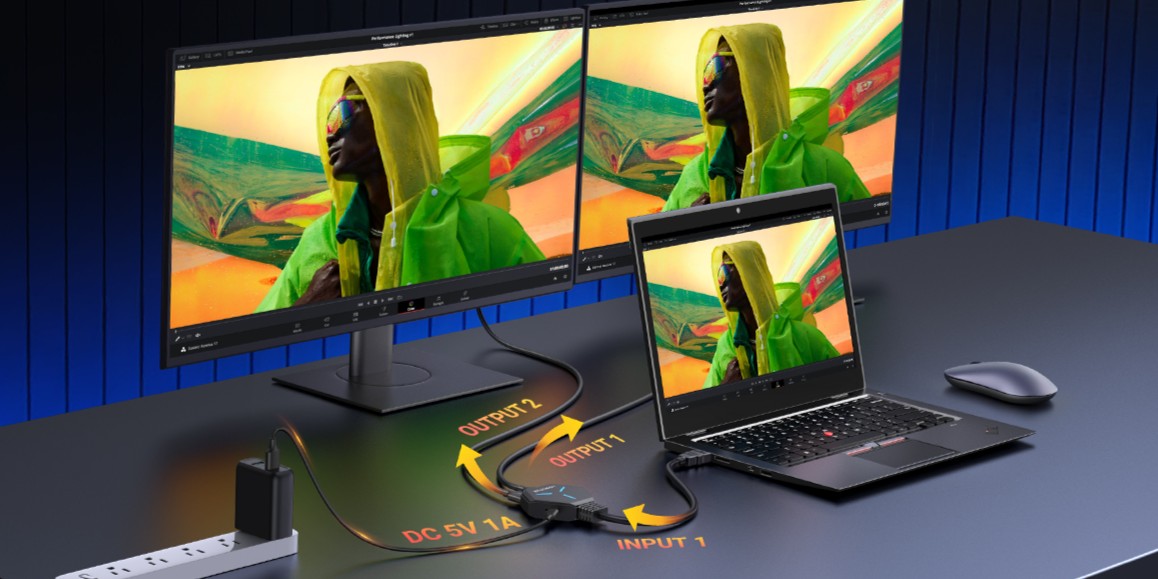

Objectif : Afficher la même image HDMI depuis une source sur deux écrans simultanément (mode miroir/duplication).
Si vous installez un téléviseur et un projecteur, deux moniteurs pour une présentation ou une console dupliquée sur deux écrans, un répartiteur HDMI est une solution simple. Ce guide explique ce à quoi vous attendre et comment résoudre les problèmes courants.
1) Miroir ou extension : ce qu’un répartiteur peut et ne peut pas faire
- Permet : Dupliquer un signal HDMI sur deux écrans (même image sur les deux).
- Ne permet pas : Étendre le bureau pour afficher un contenu différent sur chaque écran.
Pour un affichage étendu, il faut généralement une solution de station d’accueil/carte graphique ou un appareil avec plusieurs sorties vidéo, plutôt qu’un répartiteur HDMI.
2) Résolutions prises en charge (attentes pratiques)
- 4K (4096×2160 / 3840×2160) jusqu’à 24/30 Hz
- 1440p jusqu’à 60 Hz
- 1080p jusqu’à 60 Hz
- 720p jusqu’à 120 Hz
Remarque : Avec deux écrans connectés, la sortie finale peut être abaissée à la résolution la plus élevée prise en charge par les deux écrans (la capacité commune la plus basse). C’est normal dans de nombreuses installations HDMI.
3) Installation rapide (3 étapes)
- Raccordez votre appareil source à HDMI IN sur le répartiteur.
- Raccordez vos deux écrans à HDMI OUT 1 et HDMI OUT 2.
- Pour la stabilité (recommandé), raccordez une alimentation 5 V si votre installation l’exige. Commencez ensuite les essais à 1080p@60Hz avant de passer à des résolutions supérieures.
4) Meilleurs cas d’utilisation
- Présentations : Ordinateur portable → écran de salle de réunion et projecteur (même contenu)
- Divertissement à domicile : Boîtier TV → téléviseur et second écran (même contenu)
- Miroir pour les jeux : Console → deux écrans (même image)
5) Dépannage (solutions rapides)
Problème A : un écran affiche « Aucun signal »
- Vérifiez que l’écran utilise la bonne entrée HDMI.
- Échangez les câbles HDMI pour écarter un câble défaillant ou incompatible.
- Testez avec un seul écran connecté, puis raccordez le second.
- Si disponible/recommandé pour votre modèle, raccordez une source stable d’ alimentation 5 V.
Problème B : scintillement ou écran noir intermittent
- Essayez un câble HDMI plus court ou de meilleure qualité, surtout pour la 4K.
- Réglez la sortie de la source sur 1080p@60Hz pour vérifier la stabilité, puis augmentez progressivement.
- Assurez-vous que le répartiteur et l’appareil source ont une alimentation stable.
Problème C : la résolution baisse après la connexion du second écran
- Cela vient généralement de la négociation HDMI : la sortie devient le meilleur réglage compatible avec les deux écrans.
- Essayez de définir manuellement la sortie (par exemple 1080p@60Hz) et vérifiez que les deux écrans fonctionnent correctement.
Problème D : difficultés avec les applications de streaming ou les contenus protégés
- Le comportement des contenus protégés peut varier selon la chaîne appareil/application/écran.
- Essayez une autre source, un autre câble ou une résolution inférieure pour vérifier la chaîne de signal.
6) Liste de compatibilité
| Pris en charge | Non pris en charge |
|---|---|
| Mode miroir (même image) | Affichage étendu (contenu différent) |
| Présentations sur téléviseur et projecteur | Extension de l’espace de travail sur deux moniteurs |
| Sortie de console sur deux écrans (même image) | Contournement des restrictions HDCP |
7) FAQ
Cela peut-il étendre mon bureau sur deux moniteurs ?
Non. Un répartiteur HDMI duplique le même signal sur les deux écrans.
Pourquoi la résolution baisse-t-elle lorsque je connecte deux écrans ?
La sortie finale devient souvent la résolution la plus élevée prise en charge par les deux écrans.
Les produits du guide
Vous avez encore besoin d’aide ? Contactez-nous


Share:
Comment recharger deux appareils USB-C avec un chargeur (répartiteur en Y pour recharge uniquement) : installation et dépannage