
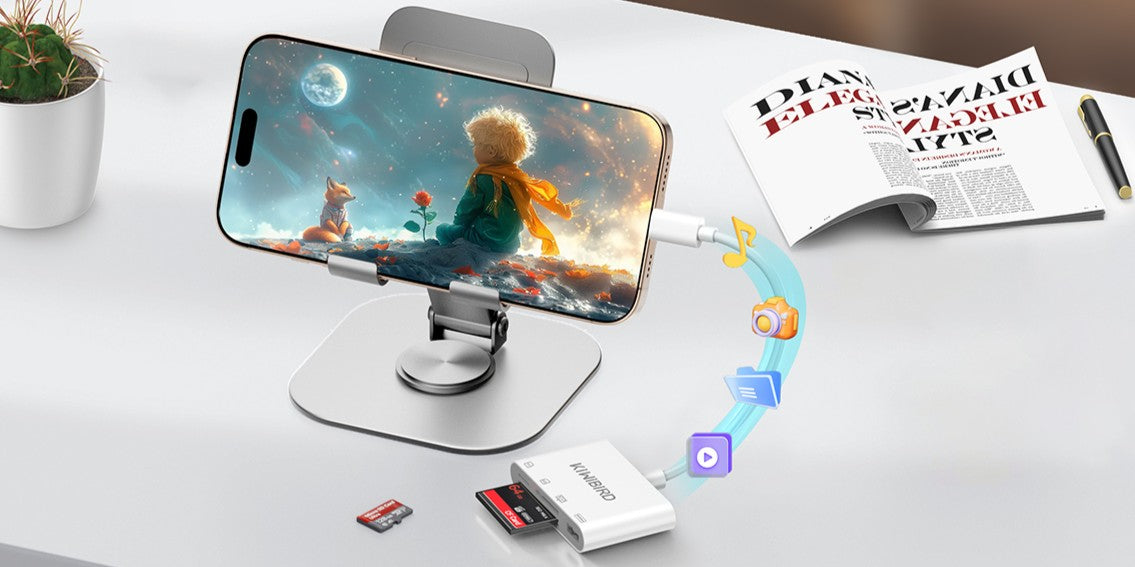

Vous cherchez à transférer rapidement les fichiers de votre appareil photo vers votre téléphone ? Ce lecteur de cartes USB-C permet de transférer photos et vidéos depuis CompactFlash (CF), SD ou microSD vers votre iPhone (modèles USB-C), iPad, téléphone Android, ou ordinateur portable USB-C, sans pilote sur la plupart des systèmes modernes.
1) Ce que ce lecteur de cartes prend en charge
- Emplacements/ports : CF, SD, microSD et un port USB-A pour une clé USB.
- Vitesse attendue : Jusqu’à 480 Mbit/s via USB 2.0 (la vitesse réelle dépend de la carte et de la taille des fichiers).
- Type CF : Prend en charge CF Type I. (CF Type II / MicroDrive ne sont pas pris en charge.)
- Alimentation : Aucune alimentation externe nécessaire : alimenté par l’appareil connecté.
2) Compatibilité des appareils et systèmes (en termes simples)
Conçu pour les appareils USB-C et indiqué comme compatible avec les principales plateformes, dont Windows, macOS, iPadOS, iOS, Android, ChromeOS et Linux/Ubuntu.
Remarque pour iPhone : Les iPhone avec port USB-C (par exemple séries iPhone 15/16) fonctionnent directement. Les iPhone Lightning plus anciens nécessitent généralement un adaptateur.
3) Meilleures méthodes (choisissez-en une)
A) CF/SD → téléphone (partage/modification rapides)
- Insérez la carte CF/SD/microSD dans l’emplacement correspondant.
- Branchez le lecteur sur le port USB-C du téléphone.
- Ouvrez le gestionnaire de fichiers (iPhone : Fichiers; Android : Files/My Files) et trouvez le stockage externe.
- Copiez photos/vidéos vers le stockage du téléphone, ou importez-les dans l’application de photos si vous préférez.
B) Carte → ordinateur portable (sauvegarde et modification)
- Insérez la carte.
- Branchez sur un port USB-C de votre ordinateur portable Mac/Windows.
- Ouvrez Finder/l’Explorateur de fichiers et copiez le dossier DCIM (ou du projet) sur votre disque.
C) Carte → clé USB (sauvegarde du téléphone vers USB)
Ce lecteur est présenté comme capable de lire/écrire une carte SD ou microSD tout en utilisant un périphérique USB-A, pratique pour une sauvegarde simple de carte vers USB sans ordinateur portable.
- Insérez la carte SD/microSD dans l’emplacement.
- Insérez une clé USB dans le port USB-A.
- Connectez le lecteur au téléphone/à la tablette USB-C et copiez les fichiers entre les deux stockages avec votre gestionnaire de fichiers.
4) À quoi s’attendre (évitez les surprises)
- Pas tous les emplacements simultanément : Pour la stabilité, c’est généralement une carte à la fois ; les autres emplacements n’augmentent pas la vitesse.
- Limite USB 2.0 : Les gros fichiers 4K peuvent prendre plus de temps qu’avec les lecteurs USB 3.x.
- Limites CF : CF Type I uniquement : si l’appareil photo utilise CF Type II/MicroDrive, cela ne fonctionnera pas.
5) Dépannage (solutions rapides)
Problème A : la carte n’apparaît pas
- Réinsérez la carte et vérifiez qu’elle est complètement enclenchée.
- Essayez la carte sur un ordinateur pour vérifier qu’elle est lisible.
- Testez une autre carte SD/microSD/CF pour déterminer si le problème vient de la carte ou du lecteur.
Problème B : iPhone/Android ne le détecte pas
- Vérifiez que le téléphone possède un port USB-C, ou utilisez un adaptateur compatible si nécessaire.
- Utilisez le gestionnaire de fichiers intégré : iPhone, Fichiers ; Android, Files/My Files.
- Déconnectez et reconnectez dans cet ordre : lecteur → téléphone, puis insérez la carte.
Problème C : le transfert semble lent
- Les appareils USB 2.0 atteignent généralement jusqu’à 480 Mbit/s ; les vidéos volumineuses prennent du temps.
- Copiez par lots, par exemple 2–5 Go à la fois, pour éviter les délais d’attente des applications sur téléphone.
6) FAQ
Quelle est la vitesse de transfert maximale ?
La fiche produit indique jusqu’à 480 Mbit/s via USB 2.0 pour les interfaces CF/SD/microSD/USB-A ; la vitesse réelle dépend de la carte et des fichiers.
Prend-il en charge CF Type II ?
Non. Il est indiqué comme compatible avec CompactFlash (CF) Type I, avec la précision que CF Type II et MicroDrive ne sont pas pris en charge.
Ai-je besoin d’une alimentation externe ?
Aucune alimentation externe n’est requise ; il est alimenté par l’appareil connecté.
Les produits du guide
Vous avez encore besoin d’aide ? Contactez-nous


Share:
Comment recharger deux appareils USB-C avec un chargeur (répartiteur en Y pour recharge uniquement) : installation et dépannage
Pourquoi un adaptateur Micro HDMI vers HDMI est utile aux appareils photo et installations portables