
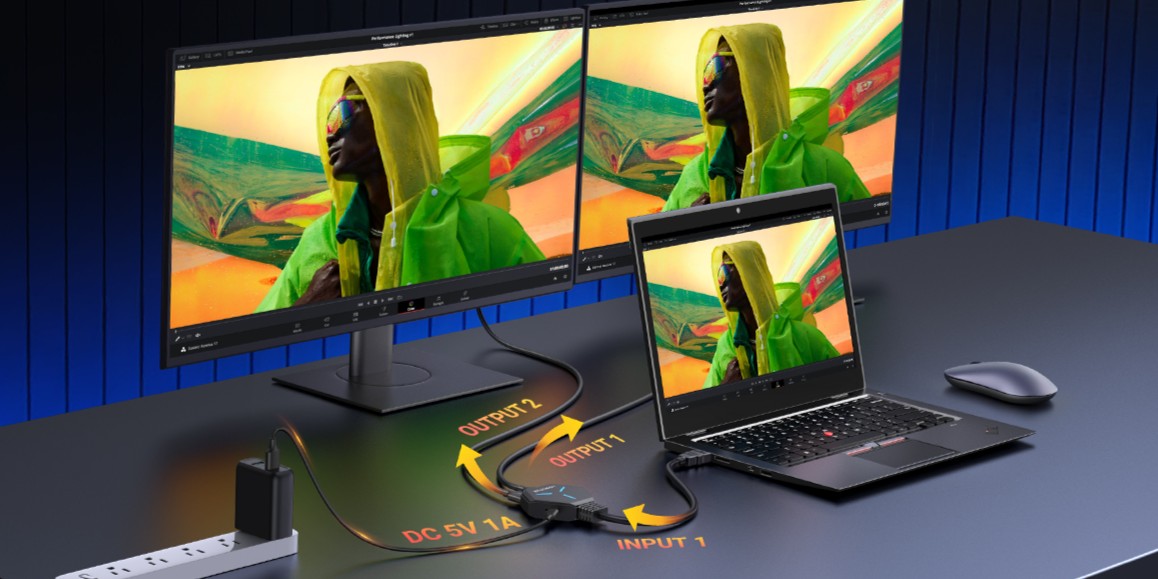

Ziel: Dasselbe HDMI-Bild einer Quelle gleichzeitig auf zwei Bildschirmen anzeigen (Spiegel-/Dupliziermodus).
Ob Fernseher plus Projektor, zwei Monitore für eine Präsentation oder eine auf zwei Displays gespiegelte Konsole: Ein HDMI-Splitter ist dafür eine einfache Lösung. Dieser Leitfaden erklärt, was Sie erwarten können und wie sich häufige Probleme beheben lassen.
1) Spiegeln oder Erweitern: Was ein Splitter kann – und was nicht
- Funktioniert: Ein HDMI-Signal wird auf zwei Displays gespiegelt (auf beiden erscheint dasselbe Bild).
- Funktioniert nicht: Der Desktop wird nicht erweitert, um auf jedem Bildschirm unterschiedliche Inhalte anzuzeigen.
Für einen erweiterten Desktop benötigen Sie in der Regel eine Docking-/Grafiklösung oder ein Gerät mit mehreren Videoausgängen – keinen HDMI-Splitter.
2) Unterstützte Auflösungen (praxisnahe Erwartungen)
- 4K (4096 × 2160 / 3840 × 2160) mit bis zu 24/30 Hz
- 1440p mit bis zu 60 Hz
- 1080p mit bis zu 60 Hz
- 720p mit bis zu 120 Hz
Hinweis: Wenn zwei Bildschirme angeschlossen sind, kann die endgültige Ausgabe auf die höchste Auflösung sinken, die beide Displays gemeinsam unterstützen (der kleinste gemeinsame Funktionsumfang). Das ist bei vielen HDMI-Konfigurationen normal.
3) Schnelle Einrichtung in 3 Schritten
- Verbinden Sie das Quellgerät mit HDMI IN am Splitter.
- Verbinden Sie die beiden Displays mit HDMI OUT 1 und HDMI OUT 2.
- Schließen Sie für mehr Stabilität – sofern Ihre Konfiguration dies erfordert – die empfohlene 5-V-Stromversorgung an. Testen Sie zunächst mit 1080p bei 60 Hz, bevor Sie eine höhere Auflösung wählen.
4) Geeignete Einsatzbereiche
- Präsentationen: Laptop → Besprechungsraum-Display + Projektor (gleicher Inhalt)
- Home-Entertainment: TV-Box → Fernseher + zweites Display (gleicher Inhalt)
- Gaming-Spiegelung: Konsole → zwei Bildschirme (gleiches Bild)
5) Fehlerbehebung: schnelle Lösungen
Problem A: Ein Bildschirm zeigt „Kein Signal“
- Prüfen Sie, ob am Display der richtige HDMI-Eingang ausgewählt ist.
- Tauschen Sie die HDMI-Kabel, um ein schwaches oder inkompatibles Kabel auszuschließen.
- Testen Sie zunächst mit nur einem angeschlossenen Display und verbinden Sie anschließend das zweite.
- Falls für Ihr Modell vorgesehen oder empfohlen, schließen Sie eine stabile 5-V-Stromversorgung an.
Problem B: Flackern oder sporadischer schwarzer Bildschirm
- Verwenden Sie ein kürzeres oder hochwertigeres HDMI-Kabel, insbesondere bei 4K.
- Stellen Sie die Quelle zunächst auf 1080p bei 60 Hz, um die Stabilität zu prüfen, und erhöhen Sie die Auflösung danach schrittweise.
- Achten Sie auf eine stabile Stromversorgung von Splitter und Quellgerät.
Problem C: Die Auflösung sinkt nach Anschluss des zweiten Displays
- Meist liegt dies an der HDMI-Aushandlung: Ausgegeben wird die beste Einstellung, die beide Displays verarbeiten können.
- Stellen Sie die Ausgabe testweise manuell ein, zum Beispiel auf 1080p bei 60 Hz, und prüfen Sie beide Bildschirme.
Problem D: Probleme mit Streaming-Apps oder geschützten Inhalten
- Das Verhalten bei geschützten Inhalten kann je nach Gerät, App und Display-Kette variieren.
- Testen Sie ein anderes Quellgerät, Kabel oder eine niedrigere Auflösung, um die Signalkette zu prüfen.
6) Kompatibilitätsübersicht
| Unterstützt | Nicht unterstützt |
|---|---|
| Spiegelmodus (gleiches Bild) | Erweiterter Desktop (unterschiedliche Inhalte) |
| Präsentationen mit Fernseher + Projektor | Produktivitätserweiterung auf zwei Monitore |
| Konsolenausgabe auf zwei Bildschirmen (gleiches Bild) | Umgehung von HDCP-Beschränkungen |
7) FAQ
Kann ich meinen Desktop damit auf zwei Monitore erweitern?
Nein. Ein HDMI-Splitter spiegelt (dupliziert) dasselbe Signal auf beiden Displays.
Warum sinkt die Auflösung, wenn ich zwei Bildschirme anschließe?
Häufig wird am Ende die höchste Auflösung ausgegeben, die beide Displays gemeinsam unterstützen.
Passende Produkte
Benötigen Sie weitere Hilfe? Kontaktieren Sie uns


Share:
Zwei USB-C-Geräte mit einem Ladegerät laden (Y-Splitter nur zum Laden): Einrichtung & Fehlerbehebung